ハッカーはマウスを使わない!?プロのエンジニアが教える「爆速」ショートカット術
 kodomolabo
ハッカーはマウスを使わない
はじめに
パソコンにディスプレイ付け足して2画面だ3画面だと喜んでいますか?なんか仕事ができるような気がしますね。
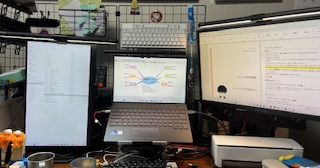
わたしも3台つなげてます。見栄を張るには良いかと思います。
メール専用のディスプレイにするとかしても、ほぼゴミメールばかり。集中する場合は別のディスプレイで起動しておいて暇つぶしに見ればいいでしょう。
さて、みなさんはショートカットキー使っていますか?いまだにマウスで操作していますか?
差をつけるなら今のうち。キーボードから手を離さないプロの操作を身につけましょう。
ショートカットキーは、WindowsキーやAltキーとアルファベット文字やコントロールキー、矢印キーを同時押しして使うことを指します。
1980年中期に見栄講座というのが流行りました。バブル絶頂期です。そのときはスキーの持ち方やターンの仕方、サーフィンせずサーフィンを語る仕方など。
当時を懐かしんで笑えて試せる見栄講座にしたいと思います。
まずは、キーボードのショートカットキーを楽しく覚えましょう。
※今回はWindowsユーザー向けの内容です。
プログラミングが爆速になる!主要なキーボードの役割
みなさんのパソコンにはアルファベットと数字キー、ファンクションキー、矢印キーが並んでいるでしょう。ほかにESCキー、ALTキー、Fnキー、Windowsキー(正方形が4つ左上部)、Tabキー、Shiftキー、他にBS、Delete、Enterもありますね。CapsLockという大文字小文字を保持するキーもありますが、押し間違いが多くて困ります。今回は、代表的なショートカットキーのみを説明します。
Windowsキー=勇者: デスクトップを制するアプリ起動の核。
ディスクトップ上でのショートカットキー召喚
このキーを押すことでアプリの起動やパソコンの電源を落とすことができます。ディスクトップの操作を行うためのショートカットキーになります。Windowsキーと他のキーの同時押下でディスクトップを制することができます。
Altキー = 女神: アプリ内の機能を代用(Alternate)する慈愛のキー。
アプリ上でのショートカットキー召喚
Alternate key(代用)の略なのでオルトと言いましょう。
例えば、Wordを開いてAltを押してみてください。黒い■の中にアルファベットとか出ますね。そこに書いているアルファベットを押すとその機能が呼ばれます。
Tabキー = 賢者: フォーム間を自在に飛び回る知恵。
入力フォームの場所の移動などに使います。ShiftキーとTabキーを押せば前の入力場所に移動します。
Controlキー = ドワーフ: コピー&ペーストを器用にこなす職人。
アプリ上でのショートカットキー召喚
文字の切り取りやコピーに貼り付け。皆さんがよく知っている機能です。
Shiftキー= 魔法使い:他のキーと組み合わせることで魔法を発揮 。
ショートカットキーをさらに細かく呼び出す召喚
「大文字にする」「記号を出す」「逆方向に動かす」といった「変化」の魔法をかける役割をします。
具体的なショートカットキー
セキュリティの基本: 席を離れる時は Win + L 。
Windowsキー + Lキー
まず押してみてください。
プラスキーを押すというボケはいらないですよ。
IT会社やメーカーの会社は口うるさいほどセキュリティのことを言います。うしろから盗み見する人もいますよ。
そんなときはこのショートカットキー
この場合は、スクリーンセーバーの設定をしておきましょう。
設定⇒個人用設定⇒スクリーンセーバー
会社によって設定時間がちがいます。5分程度にしておきましょう。再開時にログオン画面に戻るにチェックを入れてパスワード入力で入るようにできていればバッチリです。
背後の視線を回避: 一瞬で画面を隠す「ゴルゴ13」の Win + D 。
Windowsキー + Dキー
背後に気配を感じたらこのショートカットキーで隠しましょう!二回続けると元のWindows画面たちが表示されますよ。 ゲームなんかやっちゃだめですよ。
とりあえずエクスプローラのショートカットキーWin +E 。
Windowsキー + Eキー
エクスプローラの召喚ですね。初心者はこれで極めましょう!
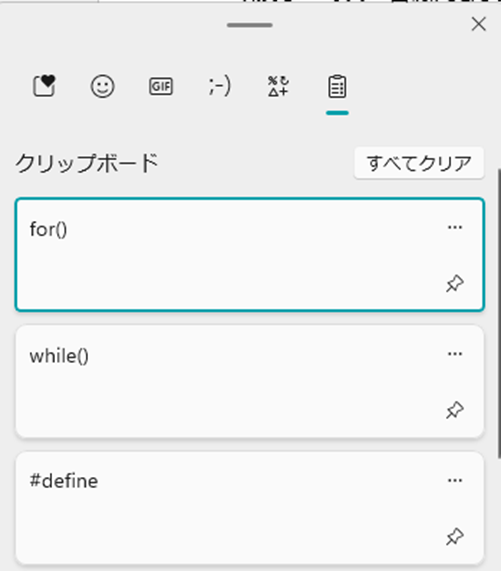
履歴から貼り付け: 「貼り付けゾンビ」になれる Win + V 。
Windowsキー + Vキー
CTRL+Cで指定した範囲のところをクリップします。その後任意のところでCTRL+Vで貼り付けますね。
Windowsキー+Vキーで貼り付けの履歴が出てきます。
ただし、設定が必要です。
設定⇒システム⇒クリップボード⇒クリップボードの履歴をONにすれば動作します。
記録できるものは、テキストだけでなく、画像もOKなので便利です。
爆速アプリ起動: タスクバーのピン留めを Win + 数字 で呼び出す裏技 。
Windowsキー + 1~0キー
タスクバーのショートカットをマウスで選んでクリックしてますか?
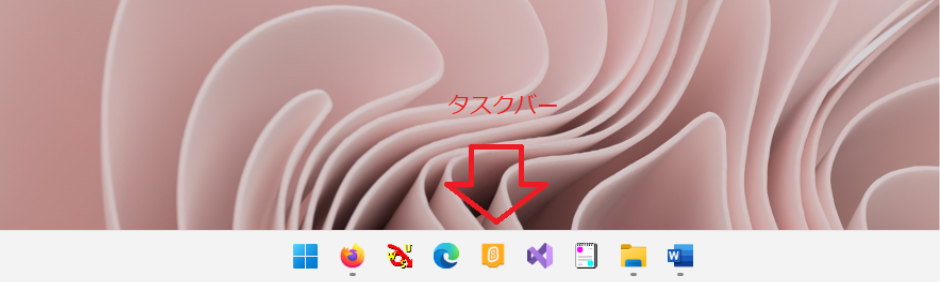
タスクバーにアプリをピン留めはわかりますよね。タスクバーのピン留め方法は調べてください。
スタートを起点にして右側がアプリの1です。スタートの窓から順番に1、2、3・・・0となっているので、よく使うアプリを順番に入れ替えると良いですよ。
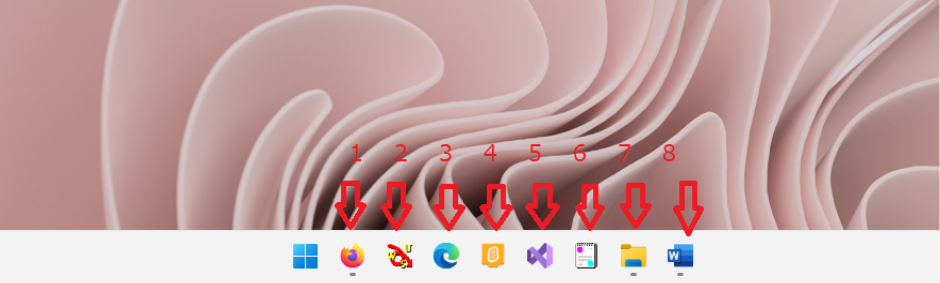
とにかくやってみましょう!
どうですか?爆速でしょう。
画面の切り替え
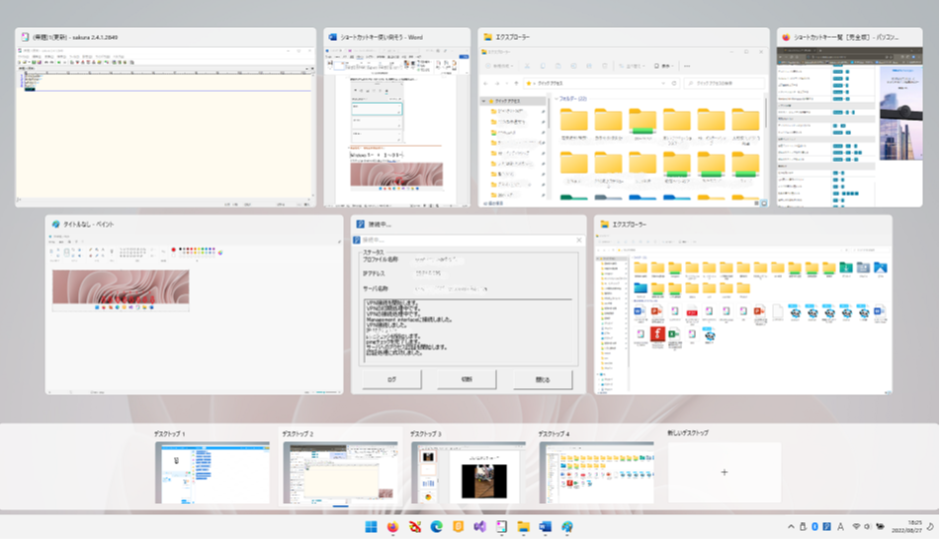
Windowsキー + Tabキー
タスクビューを表示します。
中の操作は、Tabで移動してカーソルキーで動かせば目的の窓に移動できます。
Altキー + Tabキー
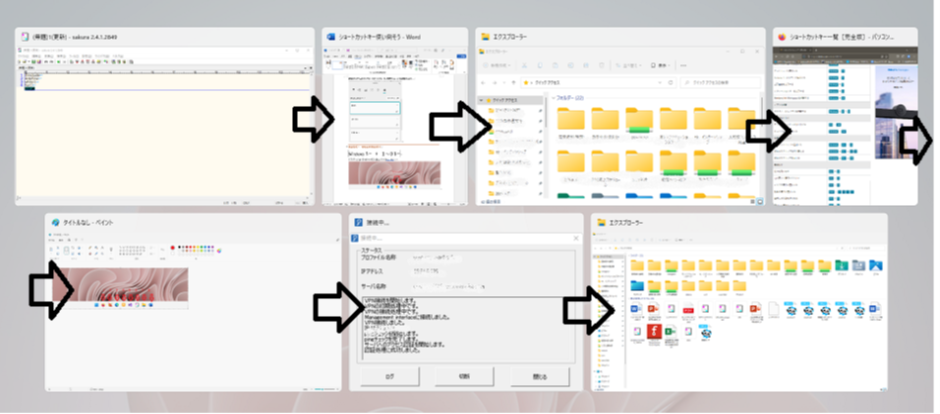
Altキー押しながらTabキーを叩くとアプリを移動します。
Windowsキー + Tabキー
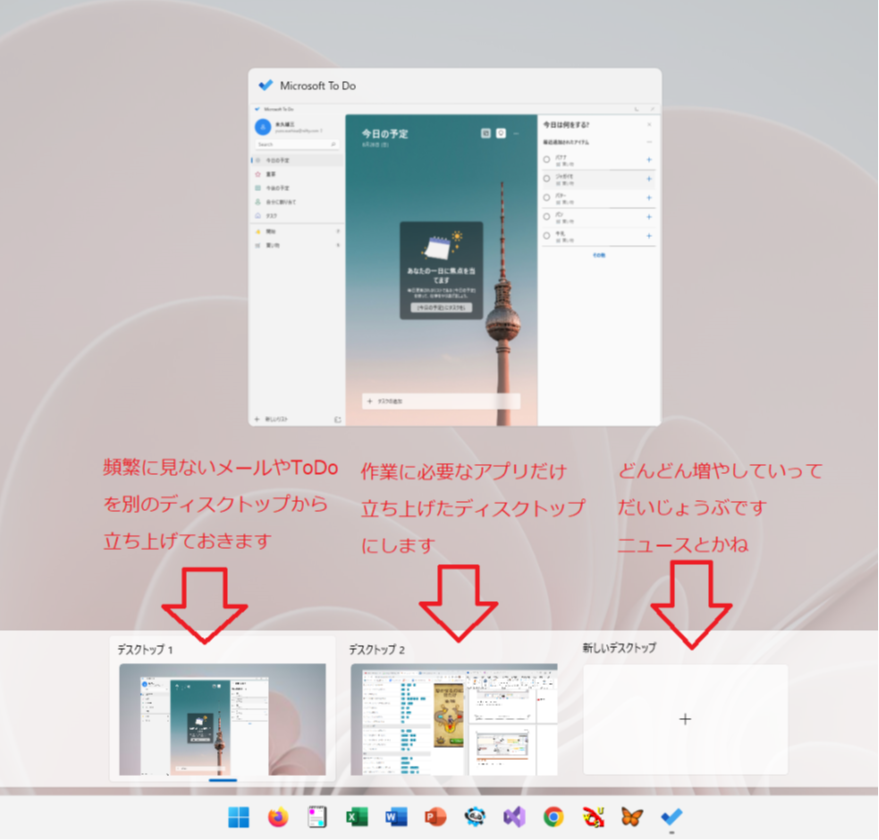
このショートカットキーさえ覚えておけば、マルチディスプレイは不要でしょう。
ウインドウの操作
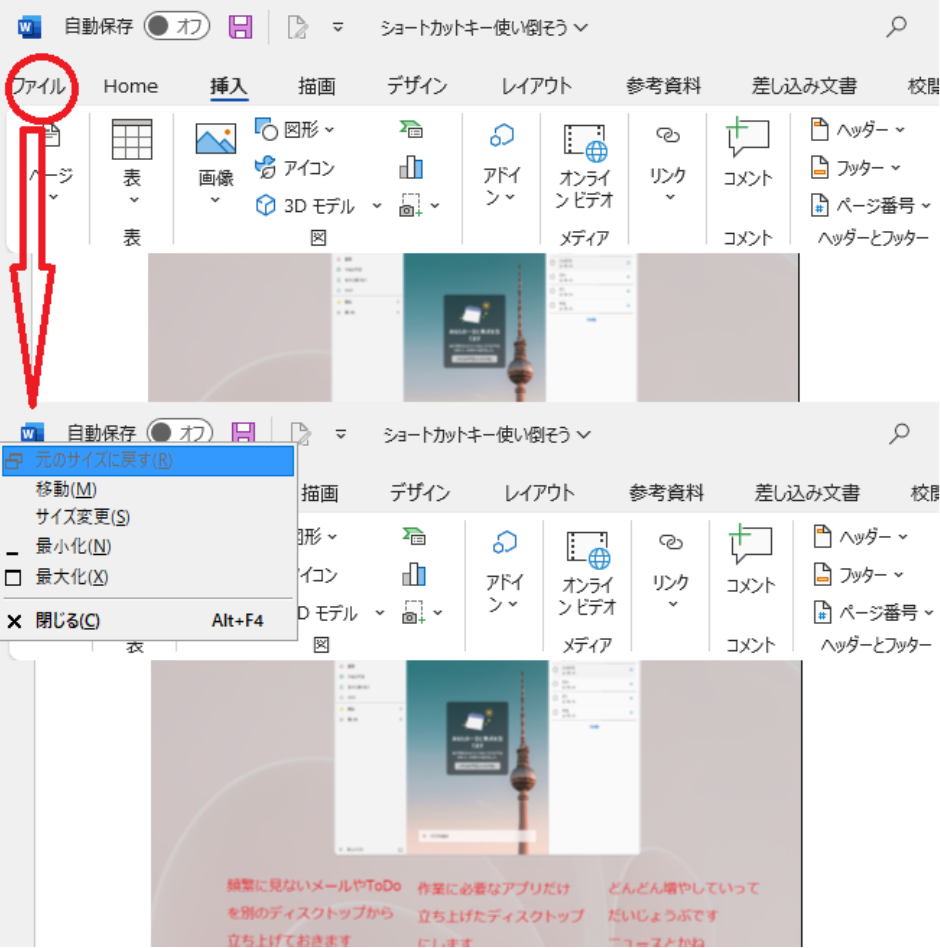
Altキー +スペースキー
ウィンドウのメニューを開きます。
場所は左上です。例えば、Alt+スペースを押下して、上矢印で「閉じる」を選択してエンターまたはリターンキーで該当するウインドウは閉じます。
Windowsキー +←キーまたは→キー
ウインドウをディスプレイの右半分、左半分に合わせてくれます。
Windowsキー +↑キーまたは↓キー
ウインドウをディスプレイの最大化、最小化します。
けっこう便利です。
画面
Windowsキー + Shiftキー + Sキー
画面全体をスクリーンショットする場合は、PrintScreenキーでできますが、部分的にスクリーンショットを撮りたいときもありますね?
その場合は、このシュートカットキーを使ってください。
研修でも役立つ「システム操作」
Windowsキー + Xキー
クイックリンクメニューを表示します。
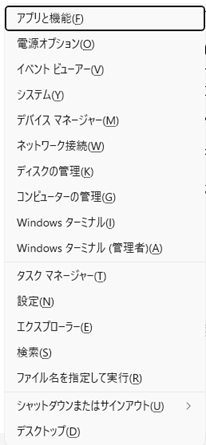
Windowsキーからマウスで右クリックすると表示されるメニューですが、このショートカットキーは一発で呼び出せます。
マウスはなるべく使わずキーボードだけで行いましょう!
わたしは無理ですけど。
#Windowsショートカット #生産性向上 #エンジニアの知恵 #コドモノラボ #プログラミング教育 #異質なプログラミング教室